
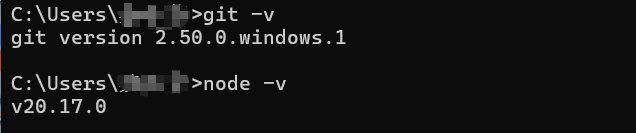
1.完成git和nodejs的安装
使用cmd查询版本
1 | git -v |
2.安装hexo
npm命令安装hexo客户端版本
1 | npm install hexo-cli -g |

1 | npm install |

3.初始化一个blog文件
1 | hexo init |
创建一个空文件夹,在文件夹里右击Open git bash 输入hexo init会生成许多文件
4.生成静态文件到public并再本地预览
1 | hexo g #generate |

至此已经可以在本地访问博客

ISSUES:
1.npm install hexo-cli -g 安装时报出大量error错误 无法安装成功
解决:
找到npm nodejs文件夹删除干净后打开环境变量,删除系统变量和用户变量中与nodejs相关的环境变量后重新下载nodejs指定文件夹到D盘,尽量不要安装在C盘。
完成安装后打开cmd
创建用户级目录
1 | mkdir "%USERPROFILE%\npm-global" |
配置 npm 使用新路径
1 | npm config set prefix "%USERPROFILE%\npm-global" |
完成操作后打开环境变量,在 用户变量 的 PATH中添加:
%USERPROFILE%\npm-global
再次安装后问题解决
2.npm install 安装时报错

解决:
进入blog下的blog文件右击开启git bash 输入命令
安装成功

